

Google Business profil je besplatna kartica vašeg biznisa na Google pretrazi i Google mapama. Na njoj klijenti vide adresu, radno vreme, telefon, slike i recenzije. Ranije se zvao Google My Business. U ovom vodiču ga pravimo zajedno, ekran po ekran, onako kako ćete ga i vi videti. Treba vam oko 15 minuta.
Kada neko u vašem kraju ukuca "frizer", "kozmetički salon" ili "stomatolog", Google prvo pokaže mapu sa tri biznisa. Ko nema profil, nije na toj mapi.
Pre nego što počnete: šta vam treba
- Google nalog (Gmail). Najbolje poseban nalog za biznis, ne lični.
- Tačan naziv biznisa, kao na natpisu.
- Adresa sa poštanskim brojem, ako klijenti dolaze kod vas.
- Broj telefona na koji se javljate.
- Sajt ili link za online zakazivanje, ako ga imate. Nije obavezno.
- Telefon sa kamerom za verifikaciju (snimate kratak video lokala).
Napomena: na slikama je Google na srpskom, pa su dugmad na ćirilici. Dugme "Даље" je "Dalje" (na engleskom "Next").
Korak 1: Otvorite Google Business i proverite da li već postojite
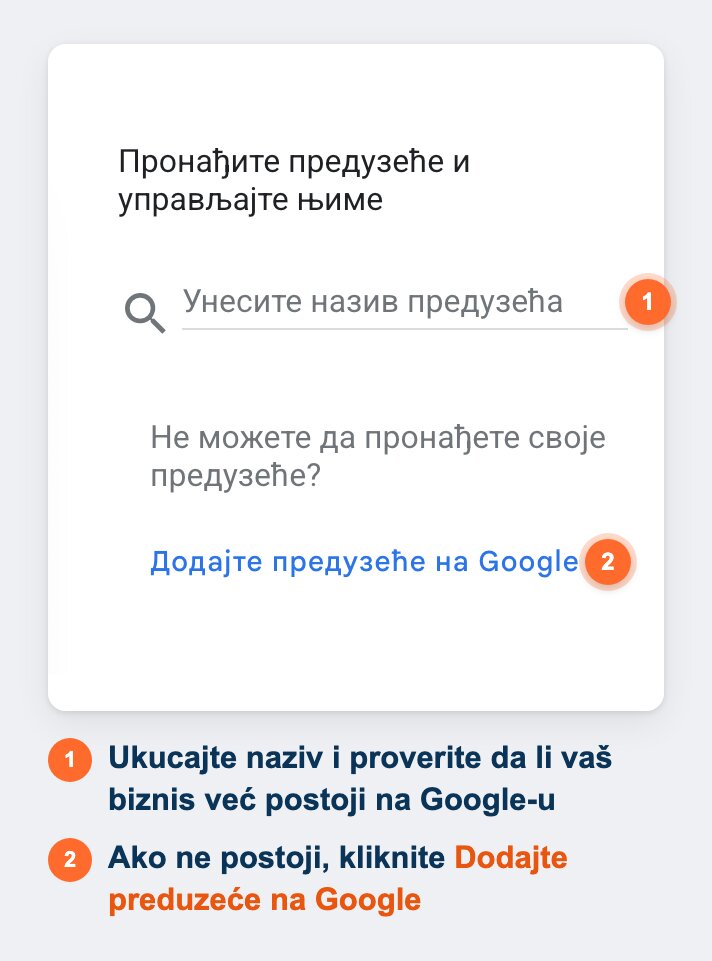
Otvorite business.google.com/create i prijavite se svojim Google nalogom. Prvo ukucajte naziv svog biznisa. Google ponekad sam napravi karticu za biznis koji postoji, na osnovu podataka sa interneta. Ako je vaš biznis tu, izaberite ga i preuzmite ga umesto da pravite novi.
Ako ga nema, kliknite "Dodajte preduzeće na Google".
Korak 2: Naziv i kategorija
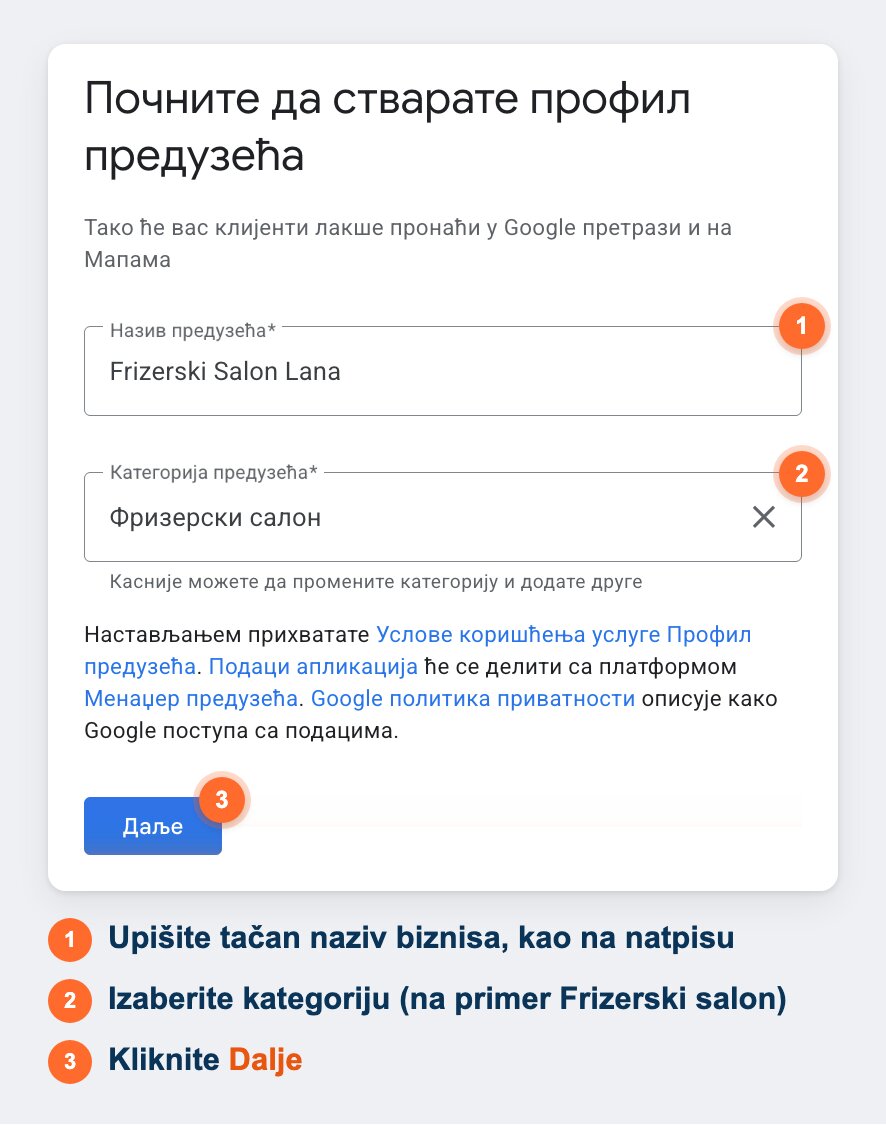
Upišite naziv tačno kako piše na natpisu i u APR-u. Nemojte dodavati reči kao "najbolji frizer Beograd". Google to smatra trikom i može da suspenduje profil.
Za kategoriju počnite da kucate i izaberite ponuđenu: "Frizerski salon", "Kozmetički salon", "Berbernica", "Stomatološka ordinacija", "Veterinarska ambulanta". Kategorija je jedna od najvažnijih stvari za to kada ćete se pojaviti u pretrazi. Kasnije možete dodati još nekoliko sporednih.
Korak 3: Da li klijenti dolaze kod vas?
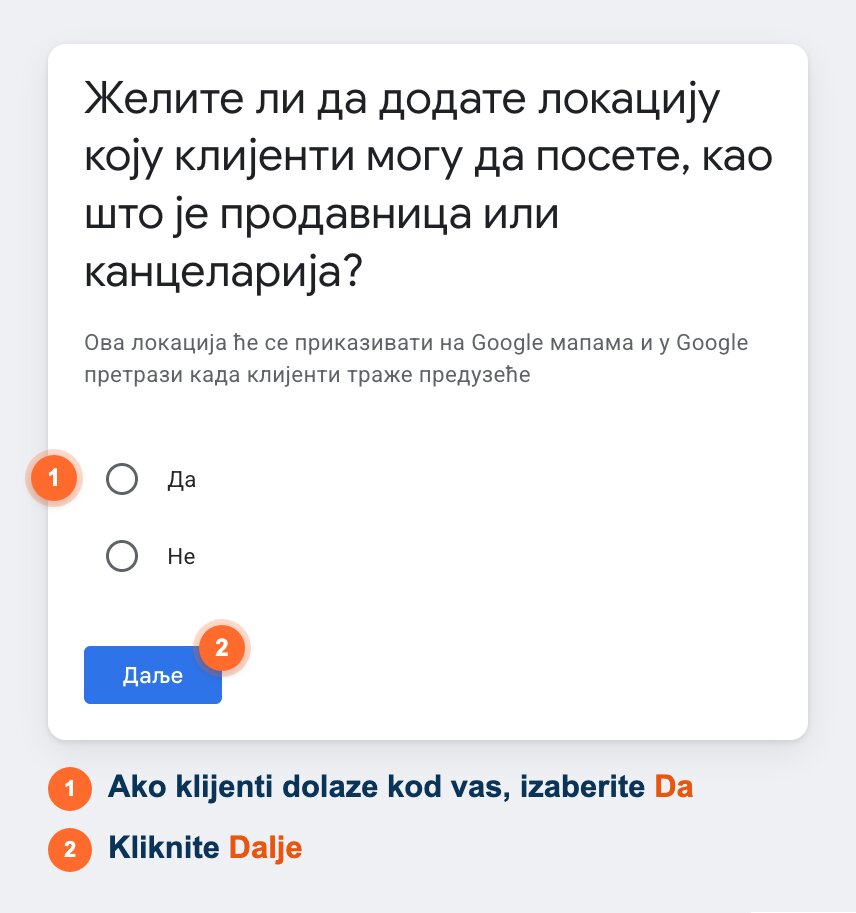
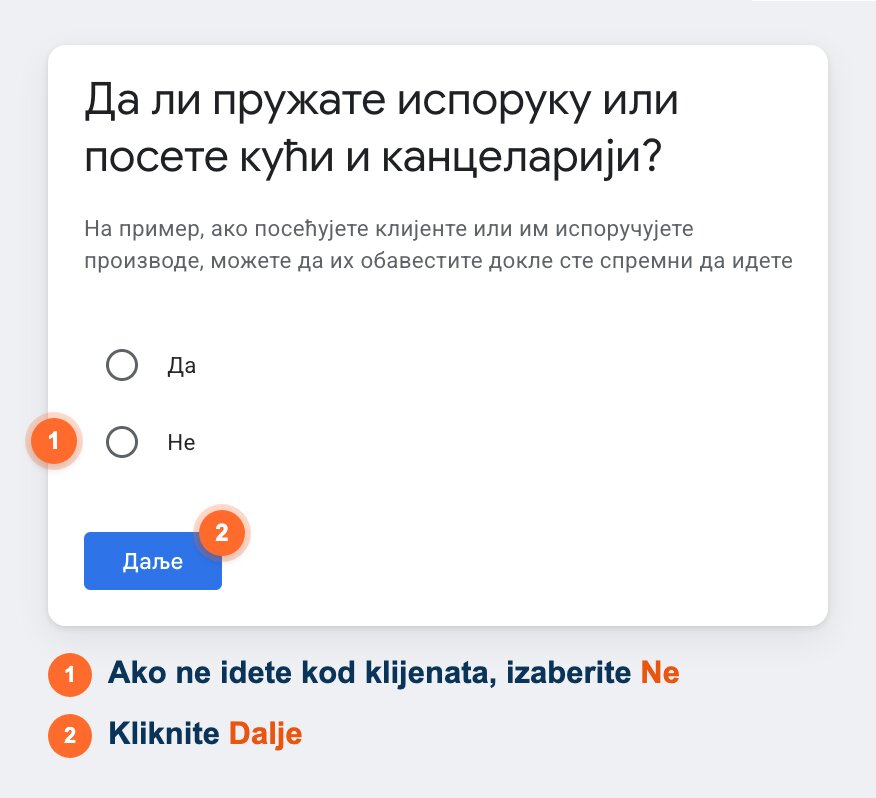
Ako imate lokal u koji klijenti dolaze (salon, ordinacija, teretana), izaberite "Da". Tada će vas Google prikazivati na mapi.
Ako radite samo kod klijenata (na primer mobilni frizer ili trener koji dolazi kući), izaberite "Ne". Adresa se tada ne prikazuje, a umesto nje birate područje u kome radite.
Korak 4: Adresa
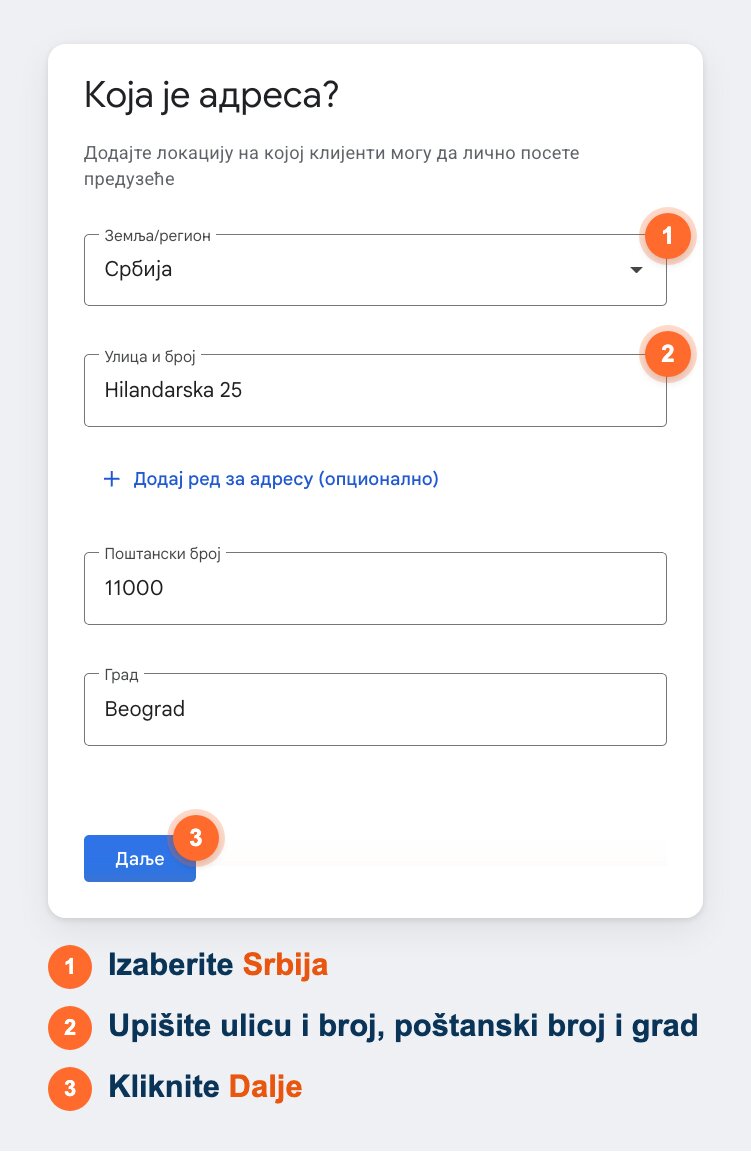
Izaberite Srbija, pa upišite ulicu i broj, poštanski broj i grad. Proverite adresu dva puta. Na ovu adresu Google šalje pismo ako izabere verifikaciju poštom, a klijenti po njoj dolaze.
Korak 5: Da li je ovo vaš biznis?
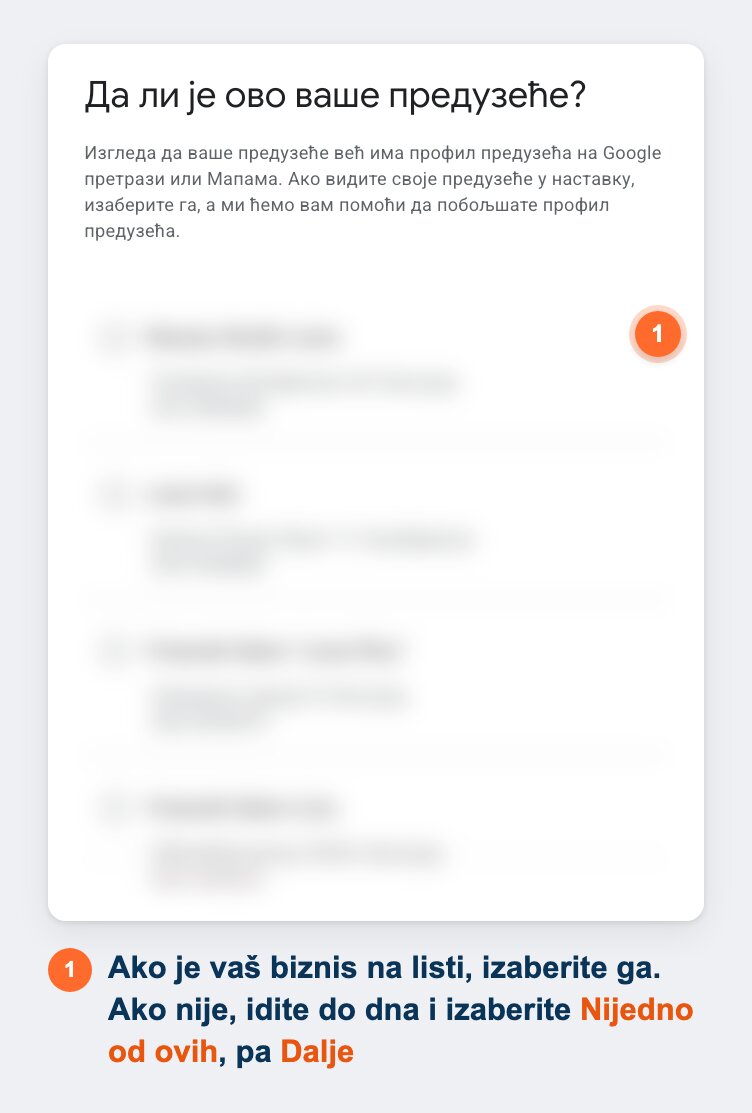
Google vam pokazuje biznise sa sličnim imenom u blizini. Ako je vaš biznis na listi, izaberite ga. Tako nećete napraviti duplikat. Ako nije, idite do dna liste, izaberite "Nijedno od ovih" i kliknite Dalje.
Korak 6: Da li idete kod klijenata?
Ako pored lokala idete i kod klijenata kući, izaberite "Da" i označite gradove ili delove grada u kojima radite. Ako klijenti dolaze samo kod vas, izaberite "Ne".
Korak 7: Telefon i sajt
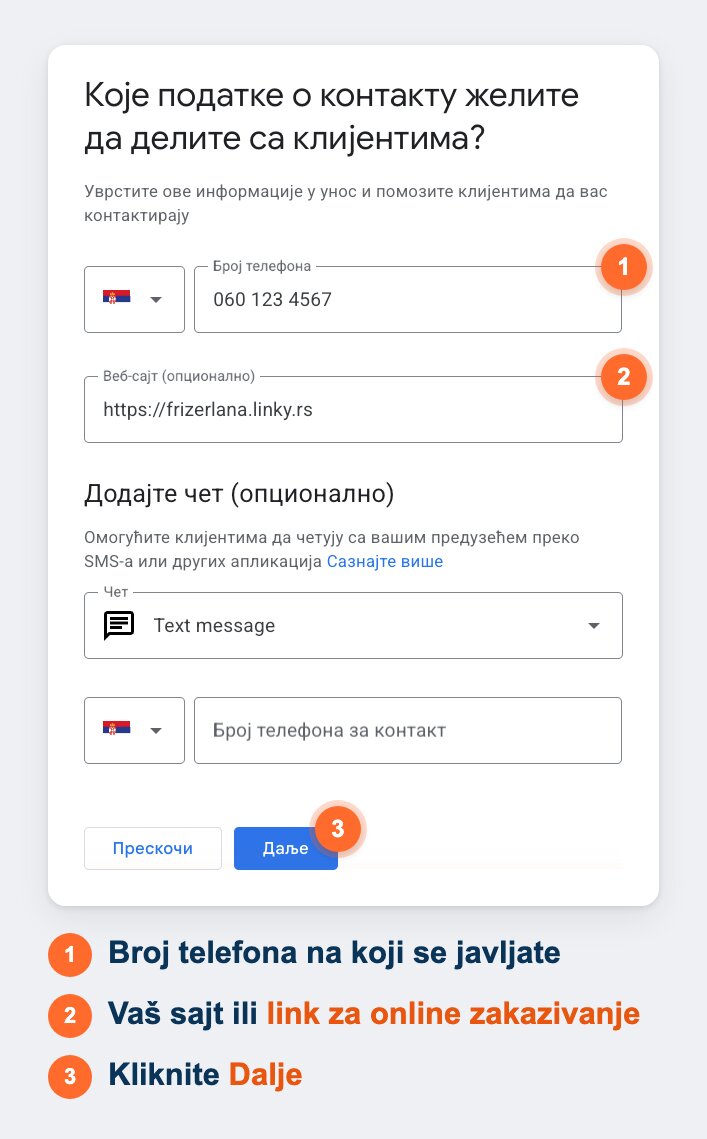
Upišite broj telefona na koji se zaista javljate. U polje za sajt upišite adresu svog sajta.
Ako nemate sajt, ovde možete staviti link svoje stranice za online zakazivanje. Tako klijent sa Google-a odmah stiže do slobodnih termina. Polje za chat možete preskočiti.
Korak 8: Završite i potvrdite da je biznis vaš (verifikacija)
Posle kontakta Google pita da li želite da dobijate savete i obaveštenja, pa vas vodi na verifikaciju. Dok profil nije verifikovan, slabije se prikazuje i ne možete sve da menjate. Način verifikacije bira Google:
- Video snimak. Najčešće. Snimate uživo telefonom, najmanje 30 sekundi, bez montaže. Na snimku treba da se vidi ulica ili okolni objekti, ulaz sa natpisom, prostor i oprema, i da vi upravljate biznisom (na primer otključavate vrata ili ulazite iza pulta). Pregled traje do 5 radnih dana.
- SMS ili poziv. Kod stiže na broj biznisa.
- Email. Kod stiže na email biznisa.
- Pismo. Ređe. Stiže za oko dve nedelje.
Savet: pre snimanja napišite redosled kadrova na papir (ulica, ulaz, natpis, prostor, vi kako otključavate). Većina odbijenih snimaka je odbijena jer se nije videlo gde se biznis nalazi.
Korak 9: Popunite profil do kraja
Profil koji je samo napravljen retko izlazi među prva tri na mapi. Google rangira po tome koliko ste blizu osobi koja traži, koliko profil odgovara pretrazi i koliko je biznis poznat (recenzije, aktivnost). Na blizinu ne možete da utičete, na ostalo možete:
- Radno vreme, uključujući praznike.
- Usluge sa cenama. Šišanje, farbanje, manikir, pregled. Ljudi traže konkretne usluge.
- Slike. Lokal spolja (da vas klijent prepozna), prostor unutra, vaš rad i tim. Prave fotografije sa telefona su bolje od stok slika.
- Opis od nekoliko rečenica: šta radite, za koga i u kom delu grada.
- Objave. Novi tretman ili praznično radno vreme. Profil koji se menja izgleda živo.
Korak 10: Ako imate online zakazivanje, dodajte link za zakazivanje
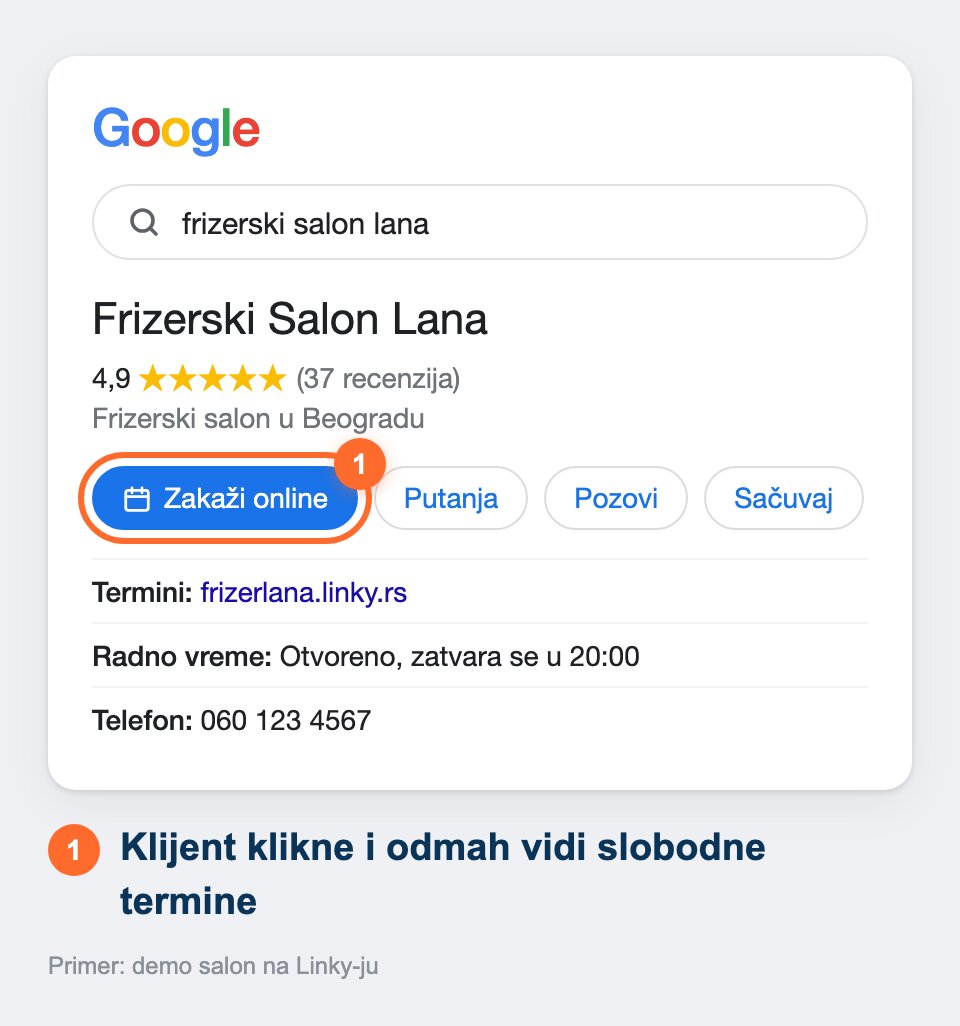
Ako koristite aplikaciju za online zakazivanje, dodajte njen link na profil. Klijent koji vas nađe u 23h ne može da vas pozove, ali može da zakaže.
- Otvorite svoj profil (business.google.com ili pretragom svog naziva dok ste prijavljeni).
- Na pretrazi izaberite Booking (Zakazivanje). Na Google mapama izaberite Edit profile (Uredi profil), pa Booking.
- Izaberite Add link (Dodaj link), nalepite adresu svoje stranice za zakazivanje i sačuvajte.
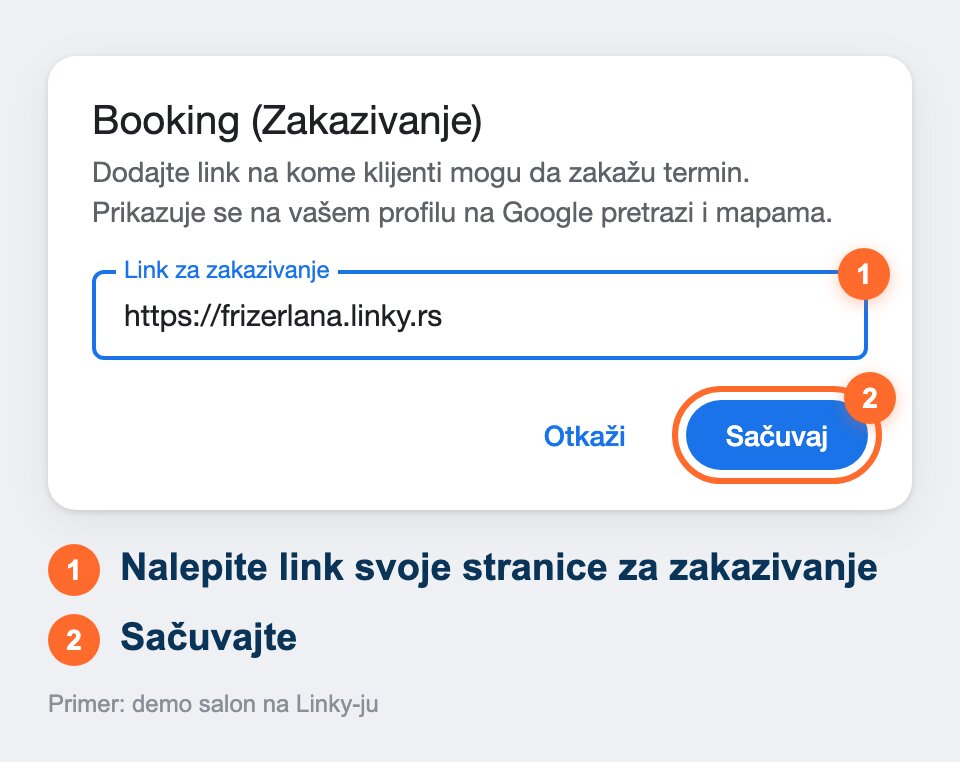
Ako koristite Linky, vaš link je vašbiznis.linky.rs. Klijent sa Google-a vidi slobodne termine, bira uslugu i osobu, a potvrdu i podsetnik dan pre termina dobija na Viber. Ako još nemate online zakazivanje, aplikacija za zakazivanje termina Linky je besplatna za biznise do 10 zaposlenih.
Google recenzije: kako da ih dobijete
Recenzije su ono što klijent prvo pogleda. Biznis sa 60 recenzija i ocenom 4,8 dobija poziv pre biznisa sa 3 recenzije.
Link za Google recenzije: u profilu izaberite Ask for reviews (Zatražite recenzije). Google vam da kratak link koji vodi pravo na prozor za ocenu. Pošaljite ga klijentu posle termina.
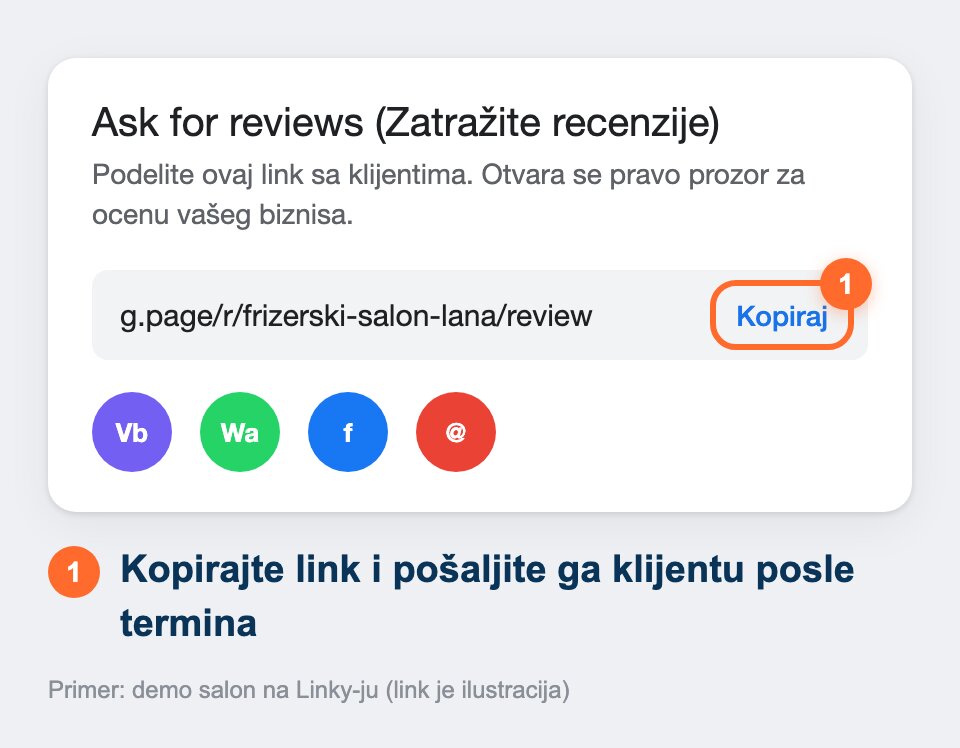
- Tražite odmah posle termina, dok je klijent zadovoljan.
- Odgovorite na svaku recenziju, i dobru i lošu, kratko i ljubazno.
- Ne nudite popust ili poklon za recenziju i ne pišite ih sami. To je protiv Google pravila i može dovesti do brisanja recenzija.
Najčešće greške
- Ključne reči u nazivu ("Salon Ana - frizer manikir Novi Sad"). Može dovesti do suspenzije.
- Dva profila za isti biznis. Prijavite duplikat i ostavite jedan.
- Staro radno vreme i stari broj telefona.
- Profil bez slika i usluga. Google ga retko prikazuje.
- Nalog na ime bivšeg radnika ili agencije. Vi budite vlasnik, druge dodajte kao menadžere.
Česta pitanja
Da li je Google Business profil besplatan?
Da. Pravljenje, verifikacija i vođenje profila su besplatni.
Da li su Google Business profil i Google My Business isto?
Da. Google je promenio ime iz Google My Business u Google Business Profile. Sve radi isto.
Koliko traje da se pojavim na Google mapama?
Posle uspešne verifikacije obično nekoliko dana. Verifikacija video snimkom traje do 5 radnih dana.
Mogu li da imam profil ako radim od kuće?
Možete. U koraku 3 izaberite "Ne" i označite područje u kome radite.
Kako da uđem u svoj Google Business nalog?
Prijavite se na business.google.com istim Google nalogom kojim ste napravili profil.
Da li mi treba sajt?
Ne treba. Umesto sajta možete staviti link za online zakazivanje ili Instagram profil.
Da li mogu da obrišem lošu Google recenziju?
Ne možete sami. Možete je prijaviti Google-u ako krši pravila (uvrede, lažna osoba, spam). Najbolji odgovor na nepovoljnu recenziju je miran javni odgovor.